Interface: Wat doen de buttons?
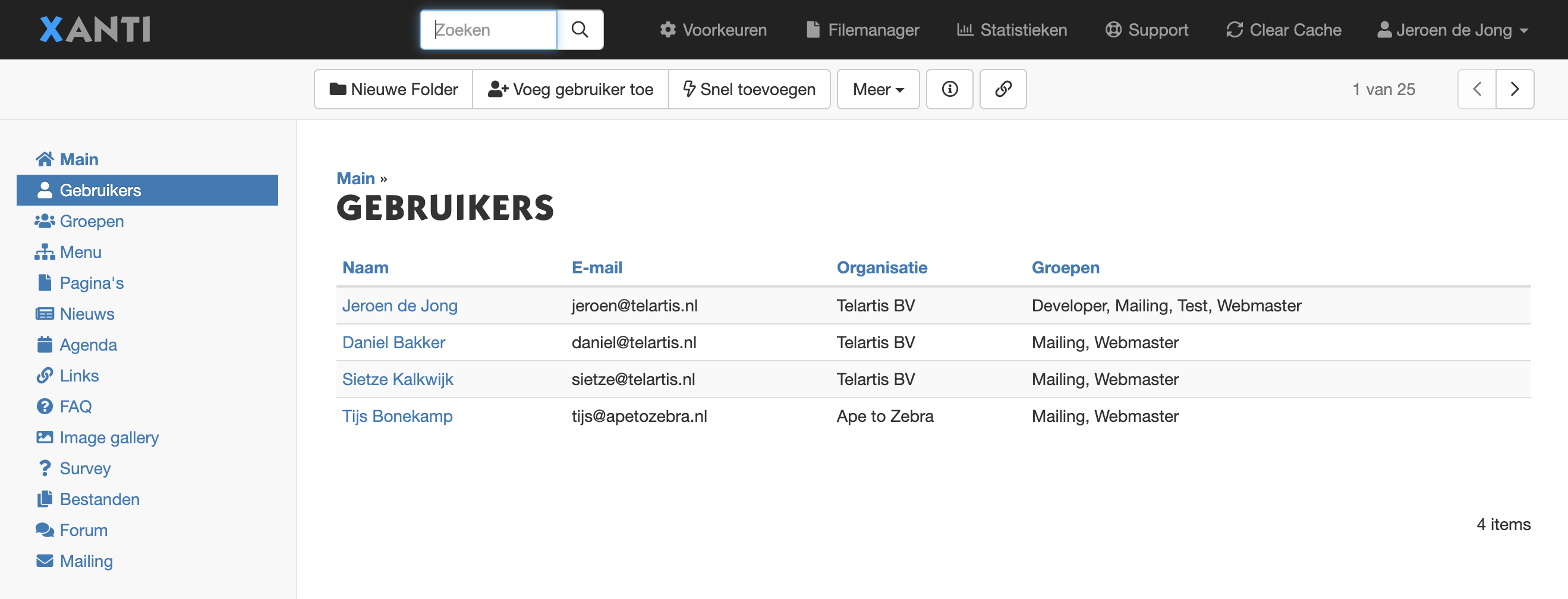
In de linker balk zie je het Xanti menu.
New Folder
Creëer een nieuwe folder om content in op te slaan. Zie ook Toevoegen nieuwe rubriek.
Add User
Voeg een item toe aan de huidige folder; in dit geval voeg je een nieuwe gebruiker toe. In andere type folders is dat bijvoorbeeld een nieuw nieuwsbericht (Add News item) of een nieuwe tekst pagina (Add Page).
Meer-menu
Onder het meer-menu kunnen de volgende opties staan:
- Folder: Edit, Move, Verwijder, Print
Wijzigt de instellingen van de huidige folder, verplaatsen/verwijderen folder of geeft een printversie. - Items: Sort, Copy, Move, Delete
Sorteren, kopieëren, verplaatsen of verwijderen van meerdere items tegelijk.
Zie ook Volgorde wijzigen. - Import, Export
Importeren of exporteren van de huidige items naar/van Excel, SPSS, vCard of tekst bestanden.
Item/Folder info ( )
Hier zijn de details (rechten, gemaakt/gewijzigd datum, etc.) van een folder of item te zien.
Permalink ( )
Bekijk de huidige pagina of folder op de website. Je controleert hier snel of hetgeen je net gemaakt hebt werkt en er goed uit ziet.
Previous, Next ( )
Ga naar het volgende of vorige item in de folder.
Rechtsboven in het admin venster zie je:

Link Check
Met de functie 'Link Check' controleer je de links naar zowel interne als externe pagina's.
De rode link 'Link check' is alleen zichtbaar als er bepaalde links niet functioneren.
Soms is er sprake van een tikfout, maar meestal is de pagina waar naar wordt verwezen verwijderd of verplaatst.
Klik op 'Link Check' voor een overzicht en klik vervolgens door naar de daadwerkelijke links om deze in orde te maken of te verwijderen.
Preferences
Hier kun je alle algehele instellingen van de website wijzigen.
Filemanager
Zie Bestanden uploaden naar de webserver.
Statistics
Bekijk het aantal items, gebruikers, bezoekers en nog veel meer informatie om inzicht in de website te krijgen. Zie ook Web analytics.
Help
De laatste online versie van deze handleiding.
Je naam > Profile, Sign out
Bekijk of wijzig je eigen profiel. Sluit de huidige sessie af door uit te loggen.
Search
Bovenin je venster tref je de zoekfunctie waarmee je op basis van trefwoorden in de database kunt zoeken.
Belangrijk om te weten is dat de zoekfunctie werkt vanuit de locatie waar je je op dat moment in het systeem bevindt.
Om de gehele database te doorzoeken kun je 'Main' selecteren in het Xanti menu.
Door te klikken op het vergootglas-icoon ( ) kun je Geavanceerd zoeken op de volgende andere manieren:
- Standard
- Users
- Phone numbers
- Postal codes
- Distance
- Files
- URL name
- ID
- Advanced (SQL)
Heb je een item geselecteerd dan zie je de volgende buttons:

Bewerk een item: Edit
Voeg een item toe: Add
Dupliceer een item: Duplicate
Verplaats een item: Move
Verwijder een item: Delete
Bij het wijzigen van een item zie je de volgende buttons:

Bewaar een item: Save
Huidige item opslaan en direct het volgende item bewerken: Save & Edit Next
Huidige bewerking afsluiten zonder de veranderingen op te slaan: Cancel
Bij het toevoegen van een item zie je de volgende buttons:

Huidige item opslaan en een nieuw item toevoegen: Save & Add New