De beheeromgeving
Na het inloggen kom je in de beheeromgeving. Links staan de folders van je website, bovenin een donkere balk met knoppen en in het midden werk je aan de inhoud. Alles staat in folders, net als bestanden op je computer. Eén verschil: een folder bevat altijd één soort inhoud, bijvoorbeeld pagina's, nieuwsberichten of gebruikers.
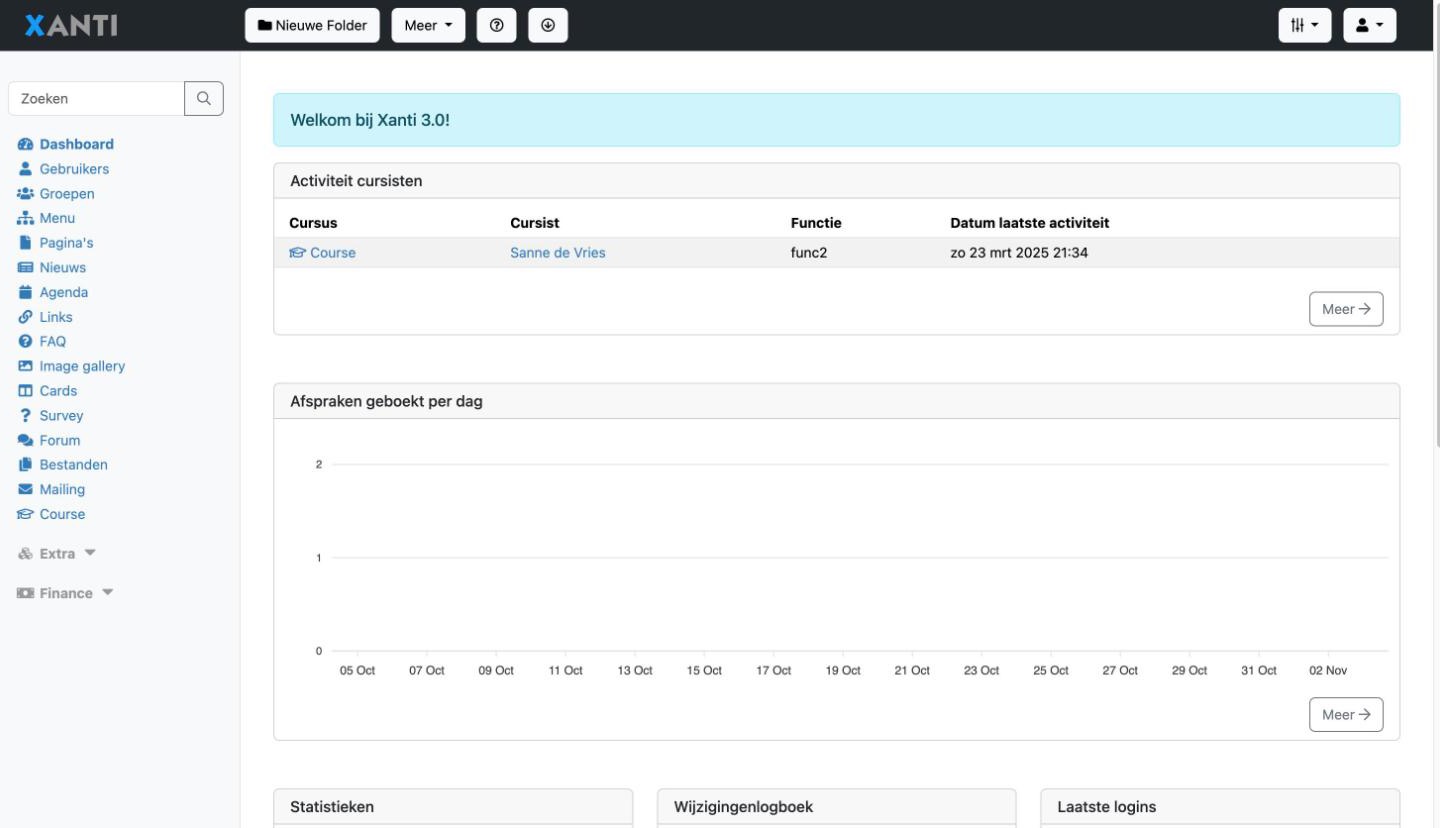
De folders aan de linkerkant
Links zie je de folders van je website. Klik op een folder om te zien wat erin staat. Bovenaan staat het zoekveld Zoeken: je zoekt in de folder waar je op dat moment bent. Met het vergrootglas (Geavanceerd zoeken) kies je andere manieren van zoeken, of Zoek in alle folders.
De balk bovenin
- Xanti (linksboven) opent je website in een nieuw tabblad.
- De knoppen in het midden horen bij wat je open hebt, zoals Wijzig of Voeg pagina toe.
- Ga met de muis op het i-icoon voor korte informatie over de folder of het item. Klik erop voor alle details, zoals Gemaakt, Gewijzigd en Rechten.
- Het ?-icoon opent de pagina in deze handleiding die bij het scherm hoort.
- Het kettinkje (Permalink) toont de pagina op je website.
- Rechts staan Tools & Instellingen (schuifjes-icoon), met onder meer Filemanager, Statistieken, Wijzigingenlogboek, Prullenbak en Voorkeuren, en het Account-menu (poppetje) met je eigen naam en Uitloggen.
De lijst in een folder
Open je een folder, dan zie je de items die erin staan, met daarboven de subfolders. Klik op een item om het te openen. Bovenin staan de knoppen Nieuwe Folder en Voeg ... toe, bijvoorbeeld Voeg pagina toe of Voeg nieuwsbericht toe. Welk item je toevoegt, bepaalt de folder.
Knoppen bij een item
Heb je een item open, dan zie je:
- Wijzig: het item bewerken.
- Toevoegen: een nieuw item in dezelfde folder.
- Dupliceer: een kopie maken.
- Verplaats: naar een andere folder.
- Verwijder: na Weet je het zeker? gaat het item naar de prullenbak. In de melding daarna zet je het met Ongedaan maken meteen terug.
- Vorige en Volgende (pijltjes rechtsboven) gaan naar het vorige of volgende item in de folder.
Het Meer-menu
Onder Meer staan acties voor de hele folder (Folder: Wijzig, Dupliceer, Verplaats, Verwijder, Print) en voor meerdere items tegelijk (Items: Sorteren, Kopieer, Verplaats, Verwijder). Daaronder vind je onder andere Wijzigingenlogboek, Vorige versies, Importeren en Exporteren. Je ziet alleen wat op dat moment kan: een folder verwijderen kan bijvoorbeeld alleen als hij leeg is.
Het dashboard
Heb je nog geen folder gekozen, dan zie je het dashboard met blokken:
- Statistieken: een grafiek met de bezoekers van je website.
- Wijzigingenlogboek: de laatste vijf wijzigingen.
- Laatste logins: wie het laatst heeft ingelogd.
- Controles: snelkoppelingen naar controles zoals Dubbele gebruikers en Link Check. Een rode regel betekent dat er iets te verbeteren is.
Met Meer onder een blok open je het volledige overzicht.
Folder instellingen
Via Meer > Wijzig (onder Folder:) pas je een folder aan. Bij Folder inhoud kies je welk soort items de folder bevat. Dat kan alleen zolang de folder leeg is. Bij Rechten bepaal je wie de folder mag zien.
Wat in het beheer staat, is niet altijd vanzelf op je website te zien. Een nieuwe folder moet je soms nog in het menu van je website opnemen. Controleer het resultaat met het kettinkje (Permalink).
Zie ook
- Een pagina toevoegen of wijzigen
- Folders, volgorde en zichtbaarheid
- Iets verwijderen en terugzetten uit de prullenbak
- Een eerdere versie terugzetten
- Lijsten filteren en sorteren
- Groepen en rechten
Gecontroleerd: november 2026